Para descargar un expediente de la MEV en PDF, en la Mesa de Entradas Virtual de la SCBA abrís cada paso procesal y guardás su texto como PDF desde la impresión del navegador, de a uno. Para tenerlo entero, Veredicta junta las resoluciones que te llegan en los avisos de la MEV en un PDF o una carpeta comprimida (ZIP), con carátula, índice y separadores.
Esta guía explica qué podés bajar de la MEV, cómo armar el expediente a mano y cómo llevártelo completo con Veredicta, con el escudo de la Suprema Corte bonaerense.
Qué se puede bajar de la MEV
La MEV (Mesa de Entradas Virtual) de la Suprema Corte de Justicia de la Provincia de Buenos Aires se usa con un usuario propio. Para entrar, completás tu «Usuario» (el que elegiste al registrarte, de hasta diez caracteres), tu «Contraseña» y, en «Creado en», el departamento judicial donde lo creaste.
Adentro, buscás la causa «Por Carátula», por «Número de Causa», por «Número de Receptoría» o desde un «Set de Búsqueda», que agrupa las causas que seguís. Cada causa muestra su lista de trámites, y cada despacho se abre como una página con sus «Referencias» y su texto. Los archivos que acompañan a un paso procesal aparecen como enlaces para abrirlos aparte.
En la ayuda oficial de la MEV no figura una opción para bajar el expediente entero ni para guardarlo en PDF: el texto de cada resolución se lee en pantalla, paso por paso. Más sobre el portal en qué es la MEV y cómo consultar causas.
Los avisos por correo de la MEV
En cada «Set de Búsqueda» podés activar los avisos por correo: la MEV te manda un mail con las novedades de las causas del set. La propia ayuda de la MEV aclara que esos avisos no tienen la calidad de notificación, pero traen el texto de cada paso procesal, y son la puerta por la que Veredicta recibe la MEV.
Cómo guardar en PDF las resoluciones de la MEV a mano
Si querés armar el expediente con lo que muestra la MEV, el circuito es este:
- Abrí cada paso procesal que necesites, desde la lista de trámites de la causa.
- Guardalo como PDF. Con la resolución abierta, usá la impresión del navegador (Ctrl + P, o Cmd + P en una Mac) y elegí «Guardar como PDF» como destino.
- Bajá los archivos que acompañan a cada paso, desde sus enlaces.
- Renombrá cada archivo con un número correlativo, la fecha y qué es, para que la carpeta quede en el orden del expediente.
- Unilos en un solo PDF con la herramienta gratuita para unir PDF y escribí la carátula y el índice a mano.
Con una causa de cincuenta pasos procesales son cincuenta impresiones, cincuenta nombres y un índice que hay que rehacer con cada novedad.
Cómo descargar un expediente de la MEV completo con Veredicta
La MEV pide que sus cuentas las usen personas y no sistemas informáticos, así que Veredicta no entra con tu usuario de la MEV: trabaja con los avisos que la MEV ya te manda por correo. Son cinco pasos:
- Conectá la MEV por correo. En Integraciones, elegí «MEV · Mesa de Entradas Virtual» y hacé clic en «Empezar»: Veredicta crea tu dirección privada, solo tuya. Activá los avisos en cada «Set de Búsqueda» de la MEV, reenviá a esa dirección los avisos que ya tenés y configurá el reenvío automático en tu correo, sea Gmail, Outlook u otro.
- Abrí el menú del expediente. Cada aviso carga sus novedades en el expediente que corresponde. En el encabezado del expediente, o en su fila de «Expedientes», abrí el menú «⋯» y elegí «Descargar el expediente» o «Imprimir el expediente».
- Elegí qué llevarte y cómo. Tildá las «Actuaciones» de la MEV, los «Documentos del expediente», las «Pruebas y audiencias» y el «Resumen del expediente». Elegí «Carpeta comprimida (ZIP)» o «PDF para leer», y tildá «Portada e índice» y «Separadores» si los querés.
- Elegí el estilo y el logo. Hacé clic en «Cambiar», elegí uno de los doce estilos viendo la portada de tu expediente y confirmá con «Usar este estilo». De entrada lleva el escudo de la Suprema Corte de Justicia de la Provincia de Buenos Aires; podés cambiarlo por el logo de tu estudio.
- Descargá o imprimí. Hacé clic en «Descargar» o «Imprimir». Veredicta arma el archivo en sus servidores mientras seguís trabajando, te avisa en la campana y por mail cuando está listo, y lo deja disponible 24 horas.
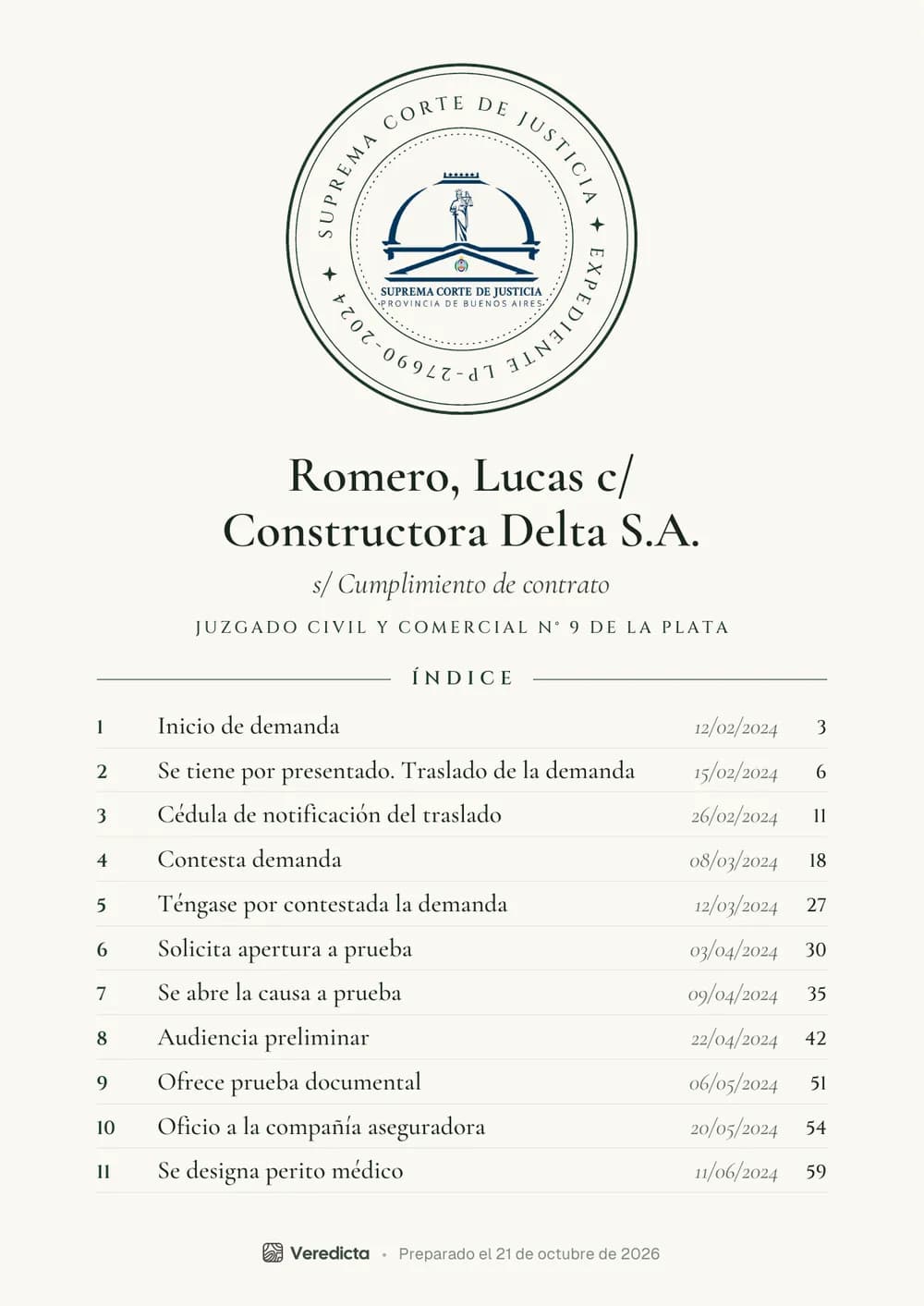 Sello
Sello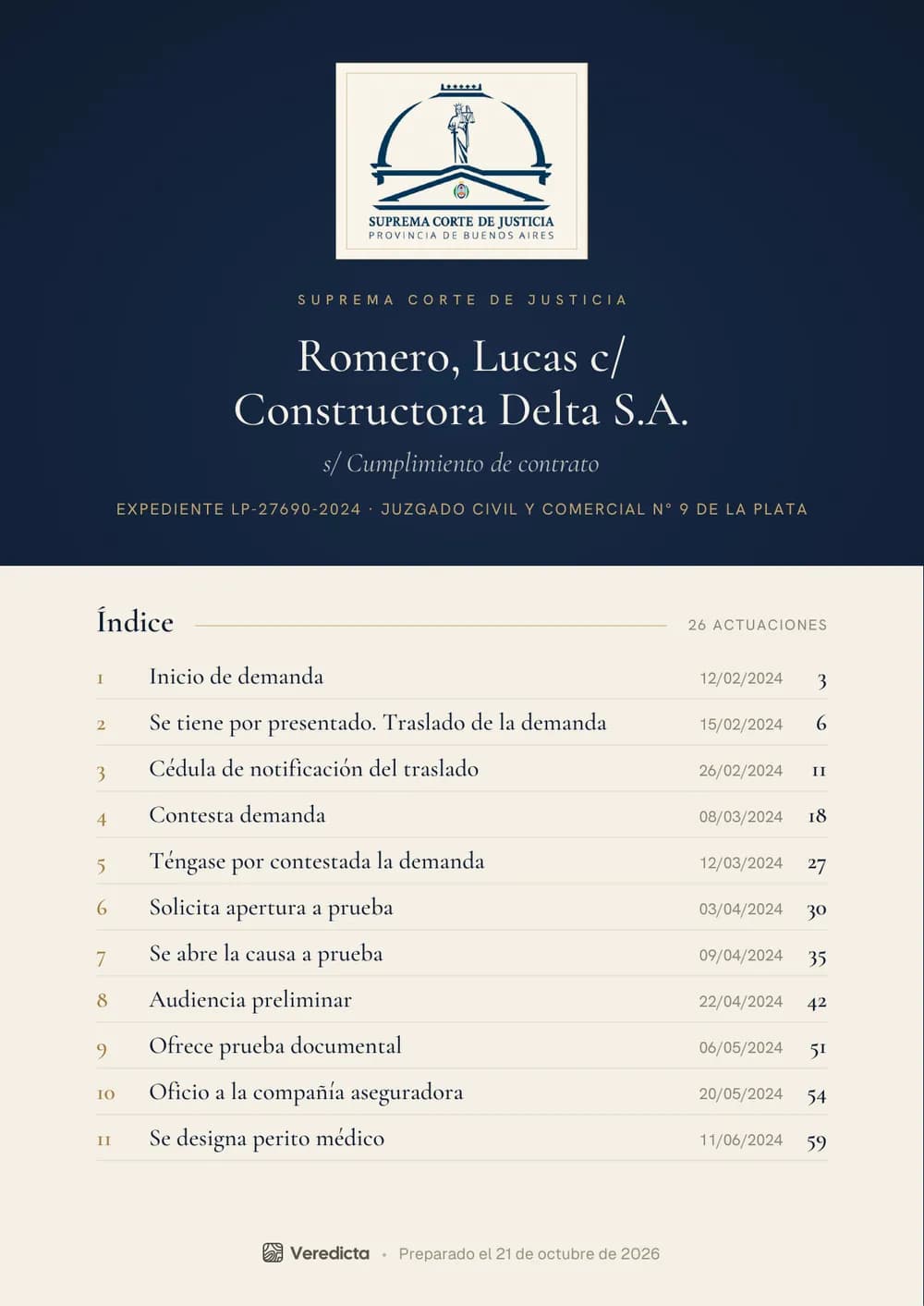 Medianoche
Qué trae la descarga de un expediente de la MEV
En la descarga, el texto de cada resolución que llegó en un aviso se convierte en su propio PDF, con su fecha, y a su lado van los archivos que enlazaba ese aviso. Veredicta guarda esos archivos con un plan pago, como Pro y Max.
Veredicta tiene de cada causa de la MEV lo que llegó en los avisos. Por eso conviene reenviar los avisos viejos al conectarla: con ellos, el expediente arranca con su historia y no solo con lo que llegó desde hoy. El primer aviso del reenvío automático puede tardar hasta el próximo día hábil.
La carpeta comprimida, ordenada como el expediente
La carpeta comprimida trae el expediente en partes numeradas: «00 Índice del expediente.pdf», «01 Actuaciones», «02 Documentos», «03 Pruebas y audiencias» y «04 Resumen del expediente.pdf». En «01 Actuaciones», cada archivo empieza con su número y su fecha, así que ordenada por nombre la carpeta queda en el orden de la causa.
El PDF para leer junta todo en un archivo, con un separador antes de cada actuación que dice su fecha, su tipo y qué documentos siguen. Es una copia para leer: para presentar un documento, usá el original de la carpeta comprimida.
Cómo imprimir un expediente de la MEV
Para imprimir un expediente de la MEV, elegí «Imprimir el expediente»: Veredicta arma el PDF y abre la ventana de impresión del navegador. Un expediente grande se parte en cuerpos de unas 300 páginas, cada uno con su portada y su índice, y un cuerpo nunca corta una actuación.
Así tenés en papel, de corrido, una causa que en la MEV se lee paso por paso.
Preguntas Frecuentes
¿La MEV permite descargar el expediente completo en PDF?
En la ayuda oficial de la MEV no figura esa opción: cada paso procesal se abre en pantalla, y para guardarlo en PDF se usa la impresión del navegador. Con Veredicta, las resoluciones que llegan en los avisos de la MEV se descargan juntas, en un PDF para leer o en una carpeta comprimida, con carátula e índice.
¿Veredicta necesita mi usuario y contraseña de la MEV?
No. Veredicta no entra a la MEV: recibe los avisos que la MEV te manda por correo, que reenviás a tu dirección privada de Veredicta. Tu usuario y tu contraseña de la MEV quedan solo con vos.
¿Qué pasa con los pasos procesales anteriores a conectar la MEV?
Veredicta los tiene si llegaron en avisos que le reenviaste. Al conectar la MEV, reenviá los avisos que ya tenés en tu correo: Veredicta los carga en sus expedientes. Un paso procesal que nunca generó un aviso en tus sets de búsqueda no está en Veredicta.
¿El PDF sirve para presentar en un juzgado bonaerense?
No. El PDF para leer es una copia de lectura y no reemplaza al documento firmado. Para presentar un documento, usá la carpeta comprimida, con cada archivo tal como lo publicó el juzgado.
¿Necesito un plan pago para descargar un expediente de la MEV?
Los archivos que enlaza cada aviso se guardan con un plan pago, como Pro y Max, y van en la descarga. Un estudio sin plan activo también puede descargar e imprimir lo que Veredicta ya guardó.
